Hostbliss-Anleitung
WordPress Sicherheitsstatus
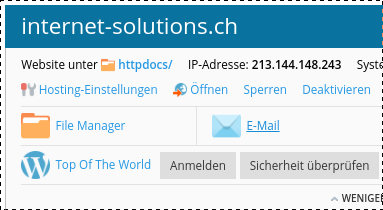
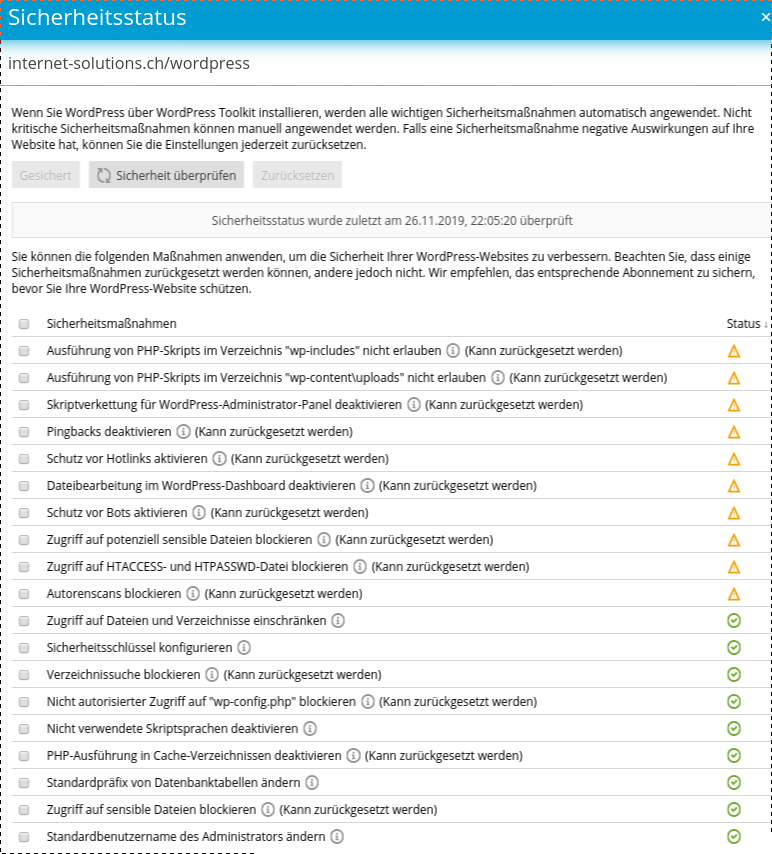
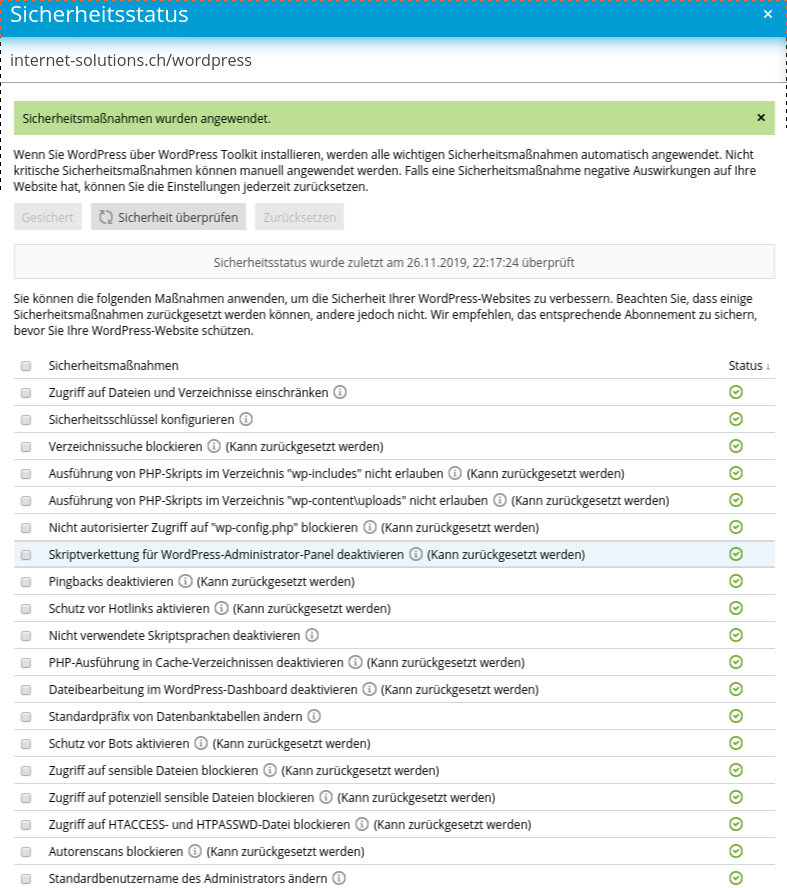
Den WordPress-Sicherheitsstatus prüfst du in der hier gezeigten Toolkit-Oberfläche über «Sicherheit überprüfen». Die Ansicht listet Schutzmassnahmen und ihren jeweiligen Zustand auf. Diese Bildfolge zeigt das Beispiel aus der bisherigen Hostingumgebung.
WordPress-Sicherheitsstatus öffnen
Starte mit «Sicherheit überprüfen».
Im gezeigten Beispiel markiert die Übersicht die ersten zehn Massnahmen als nicht sicher. Lies die Bezeichnungen der betroffenen Einträge, bevor du eine Auswahl triffst.
Massnahmen auswählen und anwenden
Wähle das Kontrollkästchen «Sicherheitsmassnahmen».
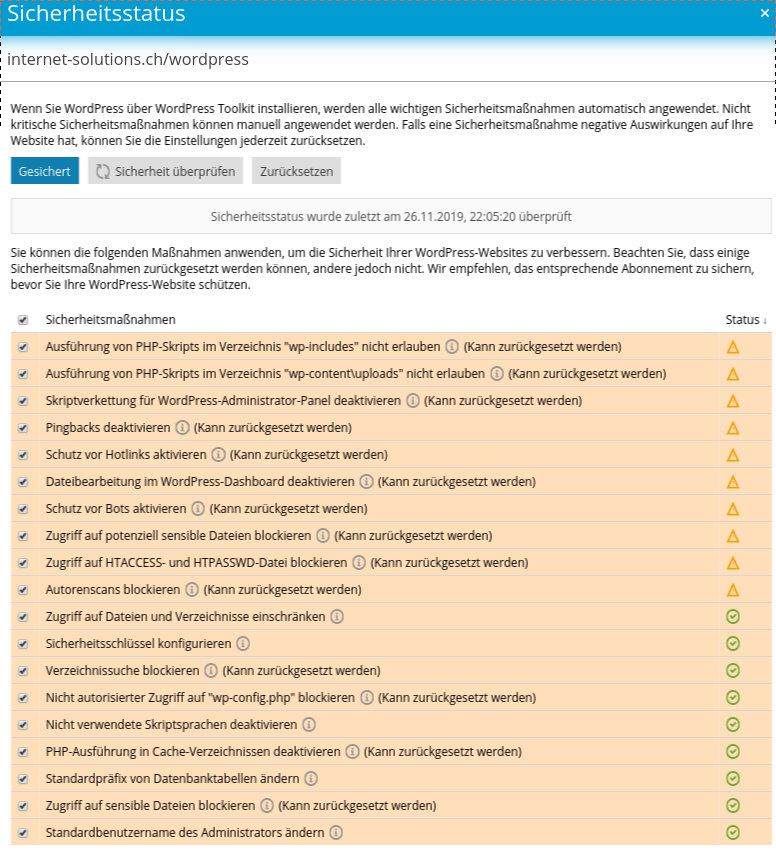
Klicke anschliessend auf «Gesichert».
Die Abschlussmeldung bestätigt die angewendeten Sicherheitsmassnahmen. Prüfe danach die angezeigten Statuswerte erneut.
Die Website nach der Änderung prüfen
Rufe die Website auf und prüfe den Ablauf, den du regelmässig verwendest. Falls eine Funktion nach der Änderung nicht mehr arbeitet, halte die betroffene Massnahme und die genaue Meldung fest. Die Plesk-Dokumentation zum WP Toolkit beschreibt die Sicherheitsprüfung und den Umgang mit den einzelnen Massnahmen.
Für die übrigen Verwaltungsfunktionen findest du den Einstieg unter WordPress Toolkit öffnen. Einen Fehler in WordPress grenzt du mit WordPress debuggen weiter ein.
Kommst du an einem Schritt nicht weiter? Wir helfen dir bei deiner Hostingfrage.