Hostbliss-Anleitung
WordPress Debuggen
Wenn du WordPress debuggen möchtest, brauchst du Meldungen, die sich einem konkreten Fehler zuordnen lassen.
WordPress debuggen auf einer Testkopie
Bereite eine lokale Testkopie oder Staging-Installation vor. Lege fest, mit welchem Ablauf du den Fehler nach dem Einschalten der Diagnose erneut auslösen kannst.
Auch ohne eigene Programmierung kannst du damit genauere Fehlerinformationen für die zuständige Entwicklung sammeln.
WordPress debuggen mit WP_DEBUG
Mit der PHP-Konstante WP_DEBUG aktivierst du den Debug-Modus von WordPress. Standardmässig ist sie auf false gesetzt. Auf einer Testkopie setzt du sie in der wp-config.php auf true.
define ('WP_DEBUG', true);Alternativ:
define ('WP_DEBUG', false);
Verwende für true und false keine Anführungszeichen. Der Textwert ‚false‘ ist ein String und wird als wahr ausgewertet.
Rufe auf der Testkopie den Ablauf auf, der den Fehler auslöst. Suche anschliessend nach den dazugehörigen Meldungen.
PHP-Fehler, Warnungen und Hinweise
Mit WP_DEBUG erfasst du PHP-Fehler, Warnungen und Hinweise. Ob diese auf der Seite erscheinen, steuerst du mit WP_DEBUG_DISPLAY.
Warnungen und Hinweise können auf Probleme im Code aufmerksam machen, auch wenn die betroffene Funktion noch läuft. Untersuche die jeweilige Ursache, statt die Meldung zu übergehen.
Veraltete Funktionen und Argumente
WP_DEBUG meldet auch veraltete Funktionen und Argumente. Diese sind noch vorhanden, können aber künftig entfallen. Die Meldung nennt häufig eine vorgesehene Alternative.
Fehler mit WP_DEBUG_LOG protokollieren
Mit WP_DEBUG_LOG speicherst du Fehlermeldungen in einer Protokolldatei. Das hilft auch bei Vorgängen ohne direkte Bildschirmausgabe, etwa AJAX-Anfragen oder WP-Cron.
Die PHP-Funktion error_log() kann ebenfalls in diese Datei schreiben.
Bei true liegt das Protokoll unter wp-content/debug.log. Alternativ gibst du einen anderen gültigen Dateipfad an.
define ('WP_DEBUG_LOG', true);Alternativ:
define ('WP_DEBUG_LOG', '/tmp/wp-errors.log');
Damit die Protokollierung arbeitet, muss WP_DEBUG auf true stehen. Die Bildschirmausgabe über WP_DEBUG_DISPLAY kannst du unabhängig davon ausschalten.
Die Fehleranzeige mit WP_DEBUG_DISPLAY steuern
Mit WP_DEBUG_DISPLAY steuerst du, ob Debug-Meldungen im HTML erscheinen. Der Standardwert ist true. Setze den Wert auf false, wenn du die Ausgabe ausblenden möchtest. Zum späteren Nachlesen verwendest du zusätzlich WP_DEBUG_LOG.
define ('WP_DEBUG_DISPLAY', false);
Auch WP_DEBUG_DISPLAY setzt WP_DEBUG auf true voraus. Die Protokollierung über WP_DEBUG_LOG steuerst du getrennt davon.
SCRIPT_DEBUG
Mit SCRIPT_DEBUG lädt WordPress die Entwicklungsversionen seiner CSS- und JavaScript-Dateien statt der verkleinerten Dateien. Damit untersuchst du Änderungen an diesen Ressourcen. Der Standardwert ist false.
define( 'SCRIPT_DEBUG', true );
SAVEQUERIES
Mit SAVEQUERIES auf true zeichnet WordPress die Datenbankabfragen auf. Zu jeder Abfrage erfasst es die Laufzeit und die aufrufende Funktion.
define ('SAVEQUERIES', true);
Die Ergebnisse stehen in $wpdb->queries.
Die Aufzeichnung belastet deine Website zusätzlich. Deaktiviere SAVEQUERIES, wenn du die Analyse beendet hast.
WordPress debuggen: Beispiel für wp-config.php
Das folgende Beispiel für die wp-config.php protokolliert Meldungen in wp-content/debug.log und blendet sie auf der Website aus.
define ('WP_DEBUG', true);
define ('WP_DEBUG_LOG', true);
define ('WP_DEBUG_DISPLAY', false);
@ini_set ('display_errors', 0);
define ('SCRIPT_DEBUG', true);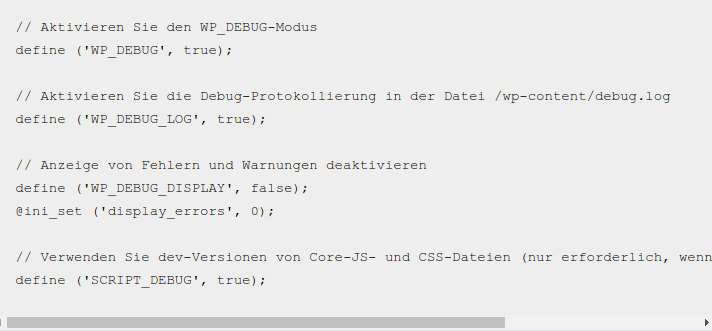
Füge das Beispiel in der wp-config.php vor der Zeile /* That’s all, stop editing! Happy blogging. */ ein.
Die Diagnose abschliessen
Prüfe, welche Meldung zum ausgelösten Fehler gehört. Notiere den betroffenen Ablauf und die Fehlermeldung für die weitere Untersuchung. Deaktiviere die zusätzliche Aufzeichnung, sobald du sie nicht mehr brauchst; SAVEQUERIES belastet die Website zusätzlich.
Für die Auswahl einer passenden Fehleranleitung hilft dir die Übersicht WordPress-Fehlerbehebung. Für die Verwaltungsoberfläche findest du die zugehörigen Bereiche unter Steuerelemente in Plesk.
Debugging-Plugins
Diese Debugging-Plugins zeigen zusätzliche Informationen über WordPress:
Weitere Ressourcen
- WordPress ‚wp-config.php‘ Dateigenerator
- Plugin ‚Kein weisser Bildschirm‘: Zeigt den Fehler anstelle eines weissen Bildschirms an
Die aktuelle Beschreibung und weitere Beispiele findest du in der WordPress-Dokumentation zum Debugging.
Kommst du an einem Schritt nicht weiter? Wir helfen dir bei deiner Hostingfrage.