WordPress Toolkit
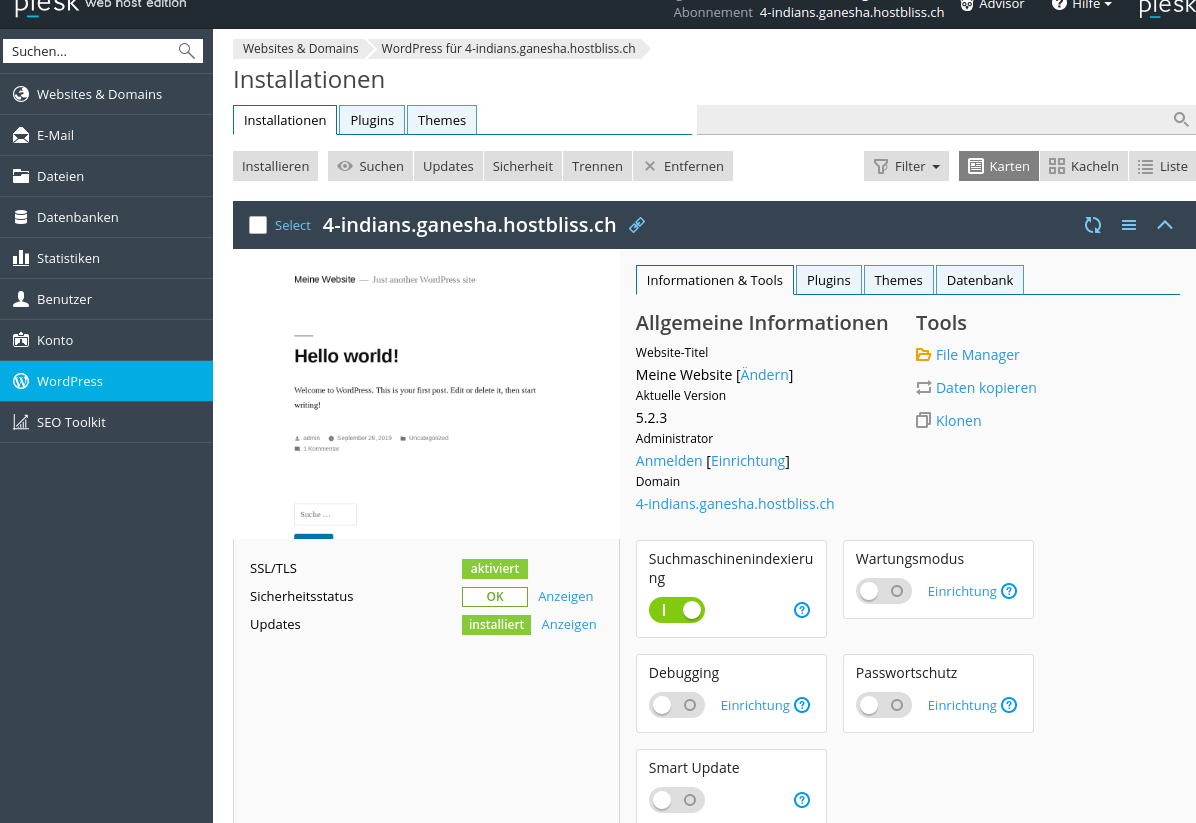
Im WordPress Toolkit verwaltest du Installationen in Plesk. Wähle zuerst die Website, die du bearbeiten möchtest. Danach kannst du eine Installation anlegen, ihren Sicherheitsstatus prüfen oder Aktualisierungen mit Smart Updates vorbereiten.
WordPress Toolkit öffnen
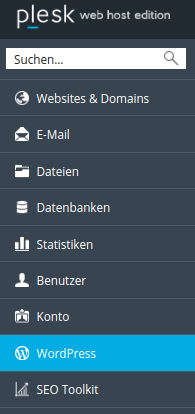
Melde dich in Plesk an. Wenn du den Zugang über das Kundencenter verwendest, findest du ihn unter Ein-Klick-Login für Plesk. Wähle links «WordPress», damit sich «Installationen» öffnet.
WordPress im Toolkit installieren
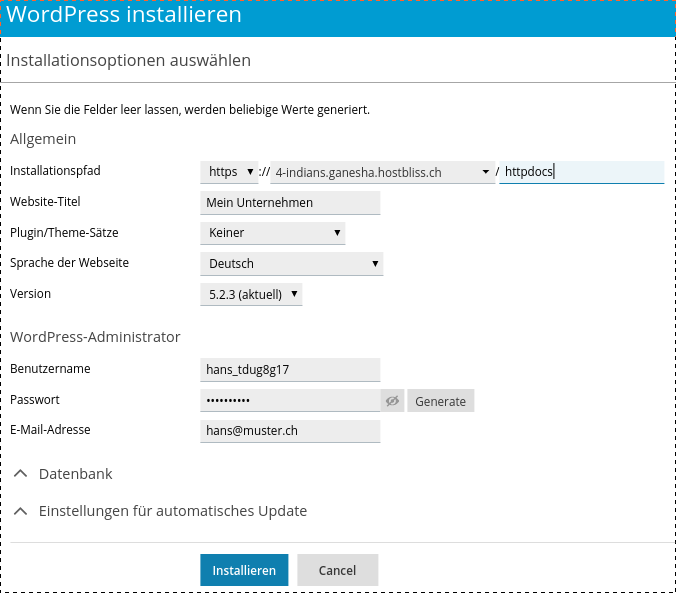
Wenn bereits eine Website vorhanden ist, öffne ihren bestehenden Eintrag. Für eine neue Installation wählst du dagegen «Installieren». Unter «Installationsoptionen auswählen» kontrollierst du die Domain und den Installationspfad. Sobald beide zum vorgesehenen Projekt gehören, startest du mit «Installieren».
Prüfe nach dem Abschluss die gewählte Adresse. So siehst du, ob die neue Installation unter dem vorgesehenen Namen erscheint.
Bildfolge: Zugang und Installation
Sicherheit im WordPress Toolkit prüfen
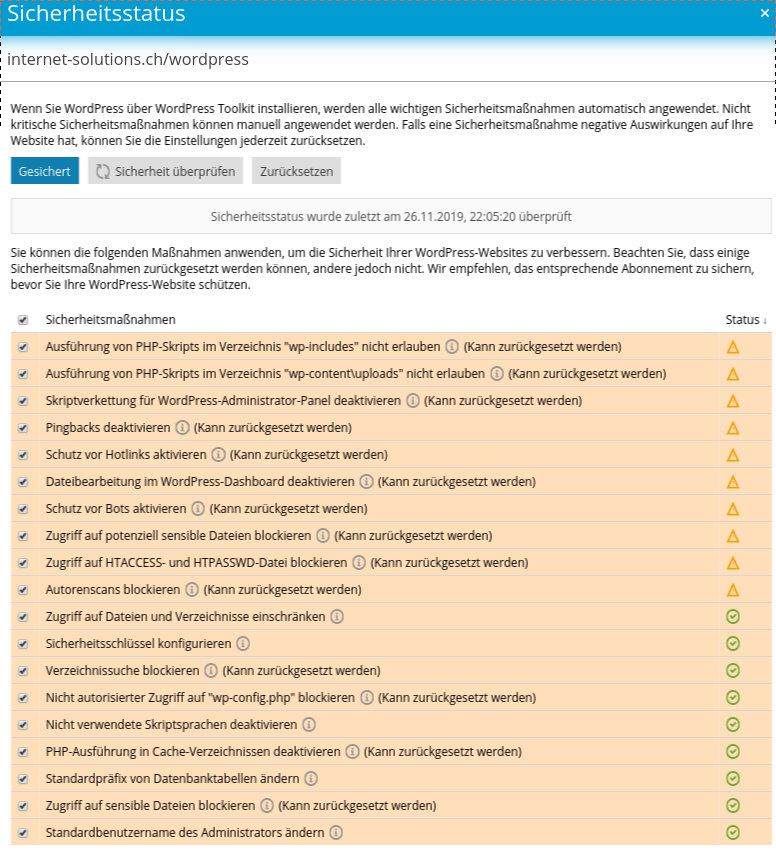
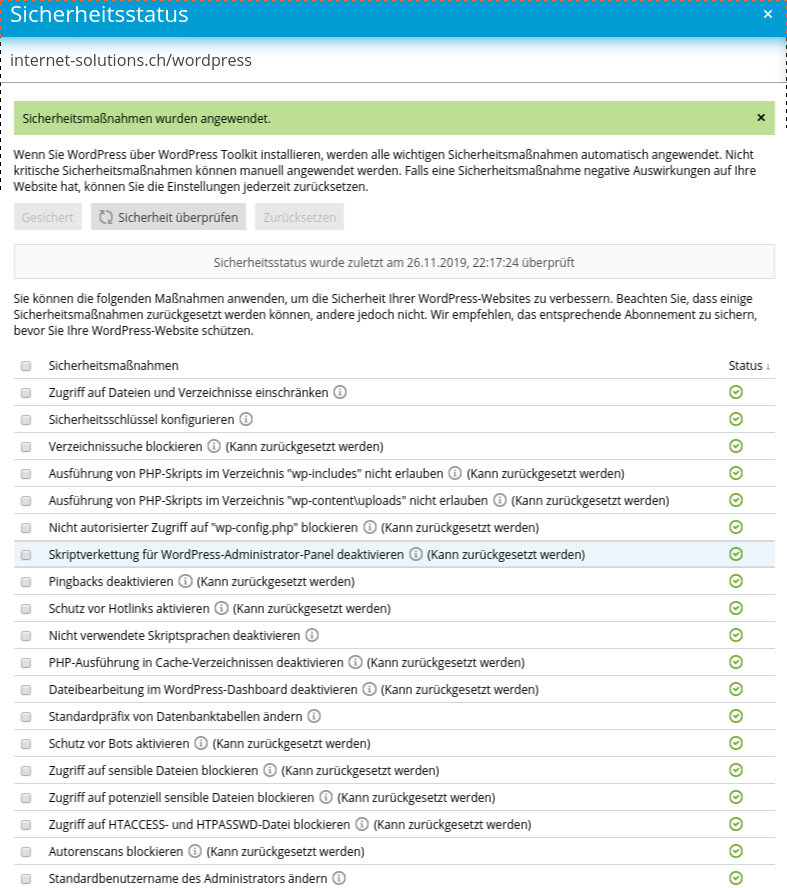
Öffne bei der gewünschten Installation «Sicherheit überprüfen». Die Übersicht nennt die einzelnen Massnahmen und ihren Zustand. Lies die betroffenen Einträge, bevor du eine Auswahl triffst.
Im abgebildeten Ablauf wählst du das Kontrollkästchen «Sicherheitsmassnahmen» und anschliessend «Gesichert». Sobald die Abschlussmeldung erscheint, kontrolliere die Statuswerte erneut. Prüfe danach auch den betroffenen Ablauf auf der Website. Falls sich sein Verhalten geändert hat, notiere die ausgewählte Massnahme und die genaue Beobachtung.
Bildfolge: Sicherheitsprüfung
Aktualisierungen mit Smart Updates prüfen
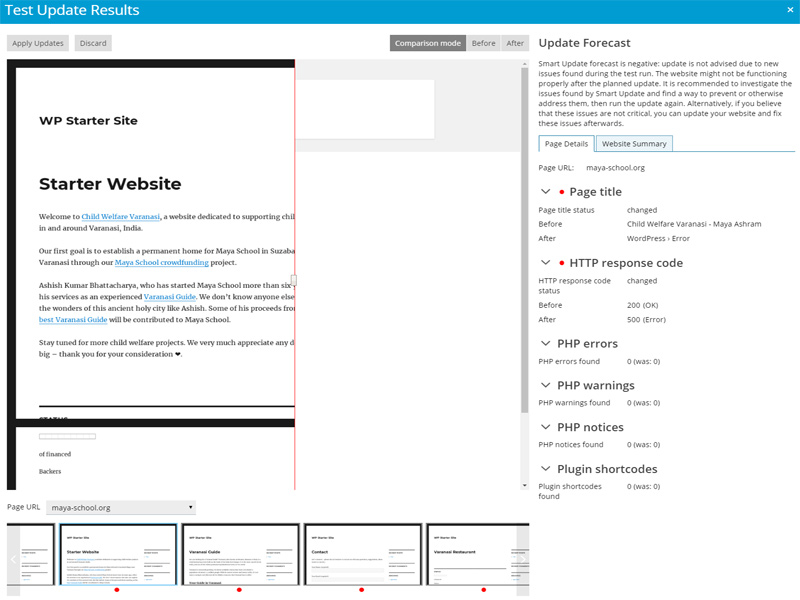
Smart Updates legt eine Testkopie der Website an. Dort prüft es die gewählten Updates, bevor du sie übernimmst. Anschliessend zeigt die Update-Prognose, welche Auffälligkeiten der Test gefunden hat.
Im manuellen Modus vergleichst du «Vorher» und «Nachher» und entscheidest über die Übernahme. Wenn der Bericht eine Auffälligkeit zeigt, halte die betroffene Seite und die zugehörige Aktualisierung fest. Prüfe im Vergleich auch, ob das Problem bereits vor dem Update bestand.
Im automatischen Modus richtet sich die Ausführung nach der Prognose; die Benachrichtigung erfolgt per E-Mail. Falls Probleme auftreten, prüfe die für diese Website verfügbaren Backups.
Bildfolge: Smart Updates und Werkzeugübersicht
Die nächste Aufgabe wählen
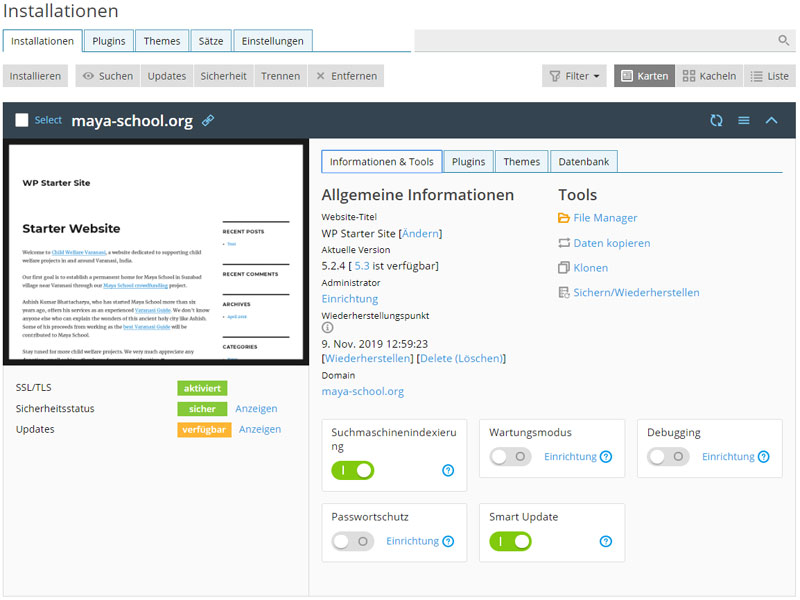
Das Toolkit bietet ausserdem die Verwaltung von Themes und Plugins, automatische Updates, Testkopien sowie Einstellungen zu Wartungsmodus und Debugging. Wenn du einen Fehler genauer eingrenzen möchtest, findest du unter WordPress debuggen lesbare Konfigurationsbeispiele für eine Testkopie.
Weitere Funktionsbereiche zeigt Steuerelemente in Plesk. Die offizielle Dokumentation zum WP Toolkit erläutert die Verwaltung und die Auswertung von Smart Updates.
Kommst du an einem Schritt nicht weiter? Wir helfen dir bei deiner Hostingfrage.