Hostbliss-Anleitung
WordPress Smart Updates & WP Toolkit
Smart Updates prüft gewählte WordPress-Aktualisierungen auf einer Testkopie. Anhand der Prognose und des Vergleichs entscheidest du im manuellen Modus über die Übernahme. Diese Anleitung beschreibt die Funktion in der bisherigen Hostingumgebung.
Smart Updates vor der Übernahme prüfen
Smart Updates ist im WordPress Toolkit integriert.
Smart Updates legt einen Wiederherstellungspunkt und eine Testkopie deiner Website an. Dort werden die gewählten Updates geprüft.
Danach siehst du eine Update-Prognose. Vergleiche im manuellen Modus die Ansichten «Vorher» und «Nachher». Prüfe die gemeldeten Auffälligkeiten, bevor du die Aktualisierungen übernimmst.
Im automatischen Modus richtet sich die Ausführung nach der Prognose. Die Benachrichtigung erfolgt per E-Mail.
Prüfe bei Problemen den Wiederherstellungspunkt und die für deine Website verfügbaren Backups.
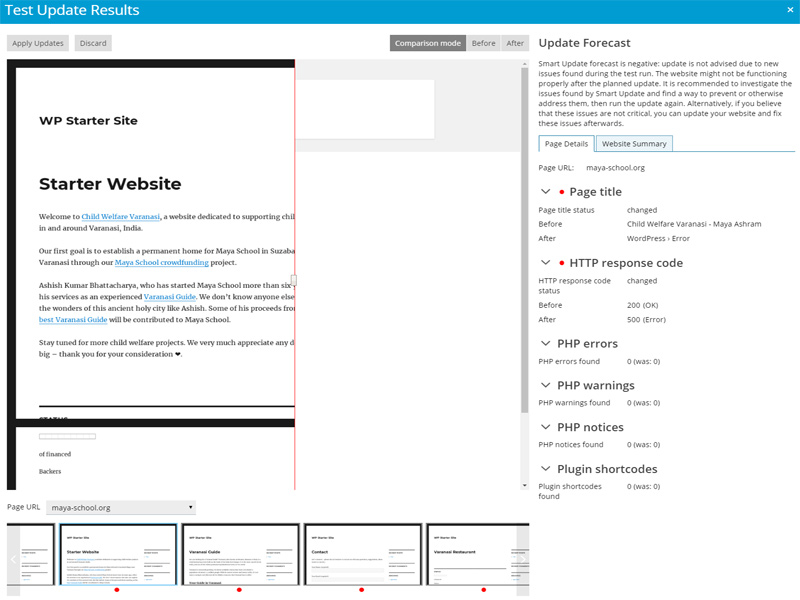
Wenn der Vergleich eine Auffälligkeit zeigt
Halte fest, welche Seite und welche Aktualisierung betroffen sind. Prüfe den gezeigten Unterschied auf der Testkopie, bevor du über die Übernahme entscheidest. Die Plesk-Dokumentation zu Smart Updates erklärt die Auswertung der Testergebnisse.
Den Zugang zur Verwaltung zeigt WordPress Toolkit öffnen. Wenn du für einen Fehler genauere PHP-Meldungen brauchst, hilft WordPress debuggen bei der Diagnose auf einer Testkopie.
WordPress Toolkit
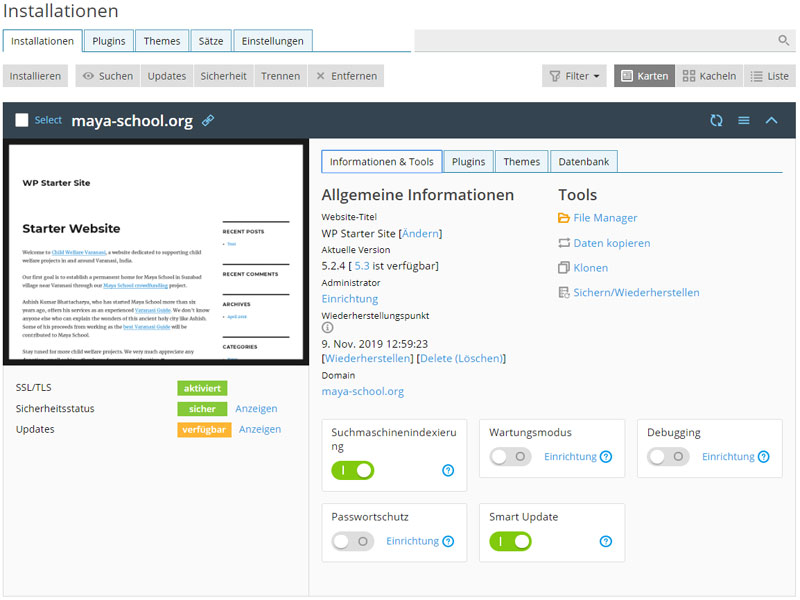
Im WordPress Toolkit verwaltest du deine WordPress-Websites. Die bisherige Oberfläche bietet diese Funktionen:
- WordPress installieren und vorhandene Installationen verwalten.
- Themes und Plugins mit einem Klick installieren und aktivieren.
- Automatische Updates für WordPress, Themes und Plugins einrichten; Smart Updates ist integriert.
- Sicherheitsmassnahmen prüfen und konfigurieren.
- Testkopien klonen und synchronisieren.
- Suchmaschinenindexierung, Wartungsmodus, Debugging und Passwortschutz ein- oder ausschalten.
Kommst du an einem Schritt nicht weiter? Wir helfen dir bei deiner Hostingfrage.