Hostbliss-Anleitung
Passwort ändern
Du kannst dein Passwort ändern, wenn du im Kundencenter angemeldet bist. Nach dem Speichern verwendest du das neue Passwort für dieses Kundenkonto. Falls du dich mit dem bisherigen Passwort nicht mehr anmelden kannst, nutze zuerst Passwort vergessen auf der Login-Seite.
Passwort ändern im Kundenkonto
Öffne rechts den Reiter «Hallo, (Ihr Name)». Wähle im Menü «Passwort ändern».
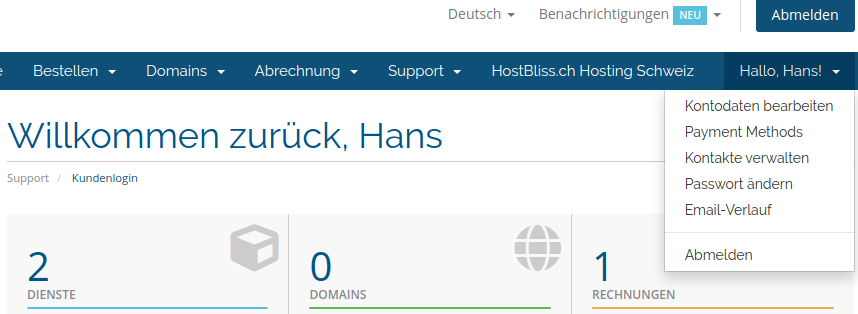
Die gleichnamige Seite öffnet sich. Prüfe, dass du im gewünschten Kundenkonto arbeitest.
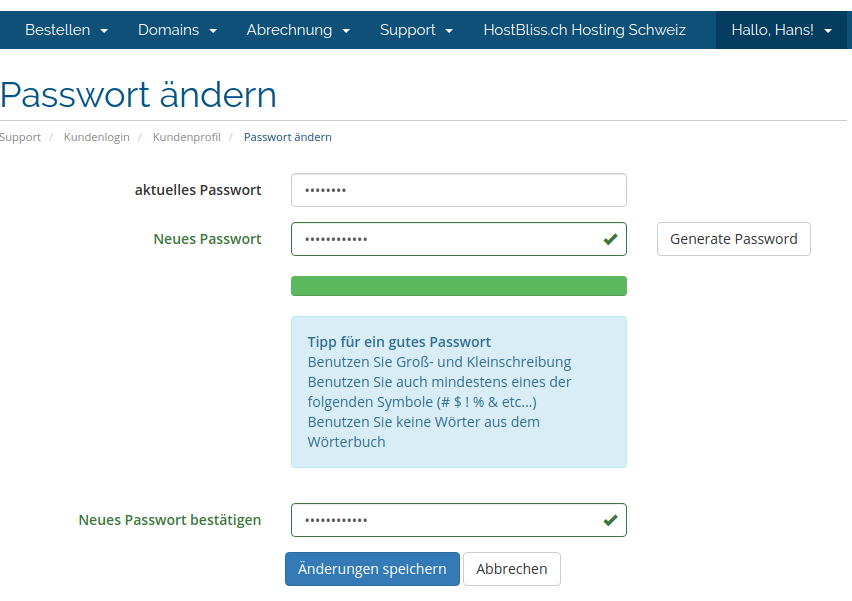
Trage ein starkes Passwort in «Neues Passwort» ein. Mit «Generate Passwort» erhältst du einen Vorschlag. Bestätige dein neues Passwort und klicke auf «Änderungen speichern».
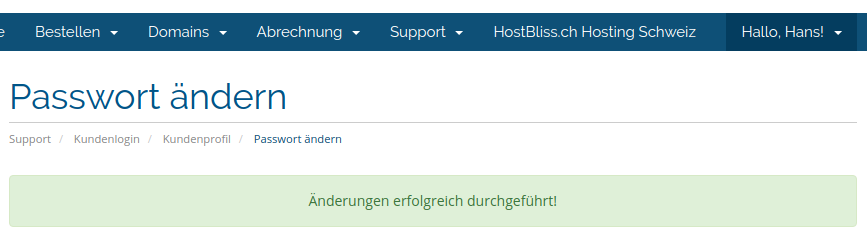
Den gespeicherten Zugang kontrollieren
Danach erscheint «Änderung erfolgreich durchgeführt». Speichere dein neues Passwort so, dass du es bei der nächsten Anmeldung verwenden kannst. Ein Passwortmanager kann dafür geeignet sein. Verwende für dieses Kundenkonto ein eigenes Passwort, das du nicht schon für einen anderen Dienst nutzt.
Die Empfehlungen des Bundesamts für Cybersicherheit zur Informationssicherheit erläutern den Einsatz eigener Passwörter und eines Passwortmanagers. Die Änderung hier betrifft das Kundenkonto; eigene Zugänge wie FTP verwaltest du in deren Bereich.
Kommst du an einem Schritt nicht weiter? Wir helfen dir bei deiner Hostingfrage.