Hostbliss-Anleitung
Hosting-Paket wechseln: Upgrade oder Downgrade
Du kannst dein Hosting-Paket wechseln, wenn du die Auswahl für ein bestehendes Produkt anpassen möchtest. Der bisherige Ablauf zeigt verfügbare Up- und Downgrades und führt zur Bestellung des gewählten Wechsels. Prüfe vor einem Downgrade, ob der benötigte Speicher zum gewünschten Paket passt.
Melde dich im Kundencenter my.hostbliss.ch an. Für eine zusätzliche, getrennte Bestellung ist Hosting-Paket bestellen die passende Anleitung.
Das bestehende Hosting-Paket wechseln
Öffne «Meine Dienste». Dort findest du deine Hosting-Pakete.
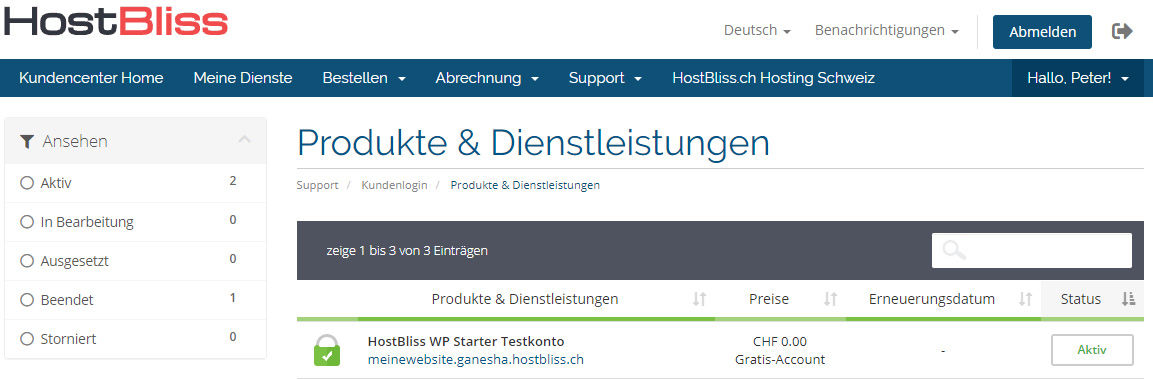
Wähle das Paket, das du ändern möchtest. Damit öffnet sich «Produkte verwalten».
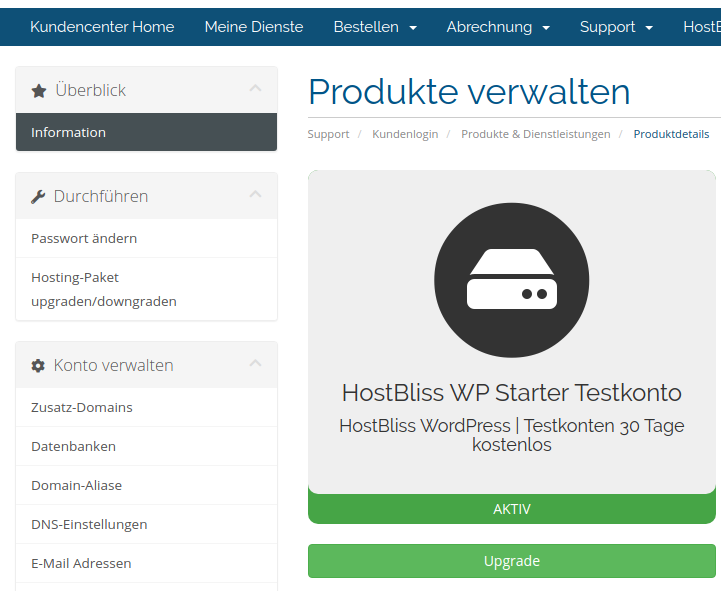
Links unter «Durchführen» findest du «Hosting-Paket upgraden/downgraden». Öffne diese Option und vergleiche die angebotenen Pakete. Die gezeigte Ansicht nennt den jeweiligen Monatspreis.
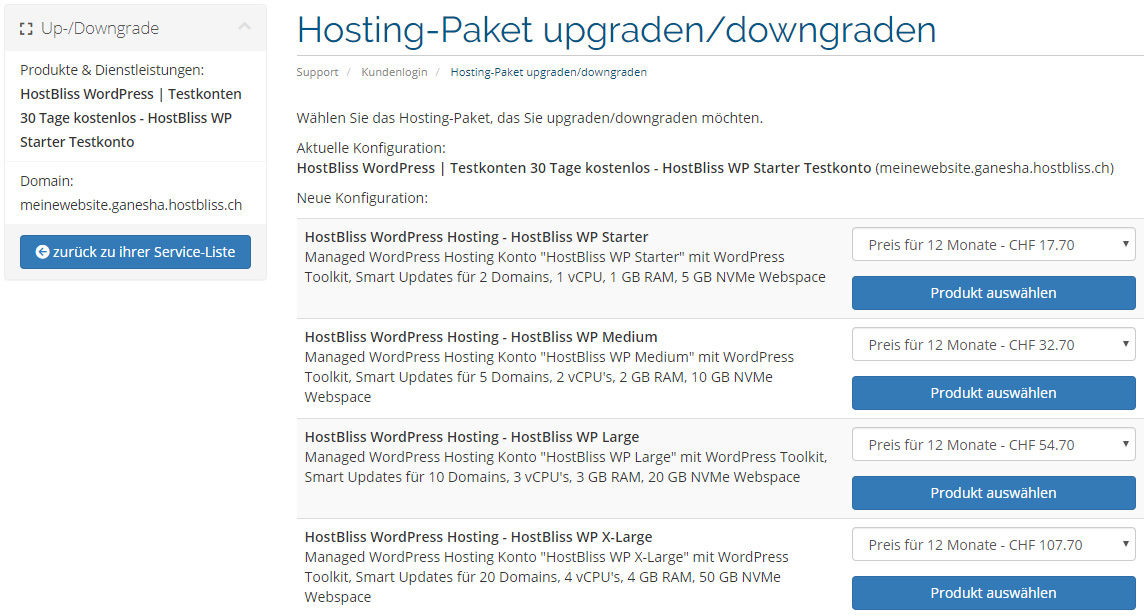
Auswahl und Zahlungsangaben kontrollieren
Wähle das gewünschte Paket über «Produkt auswählen». In der folgenden Ansicht prüfst du die Auswahl und legst die angebotene Zahlungsmethode fest.
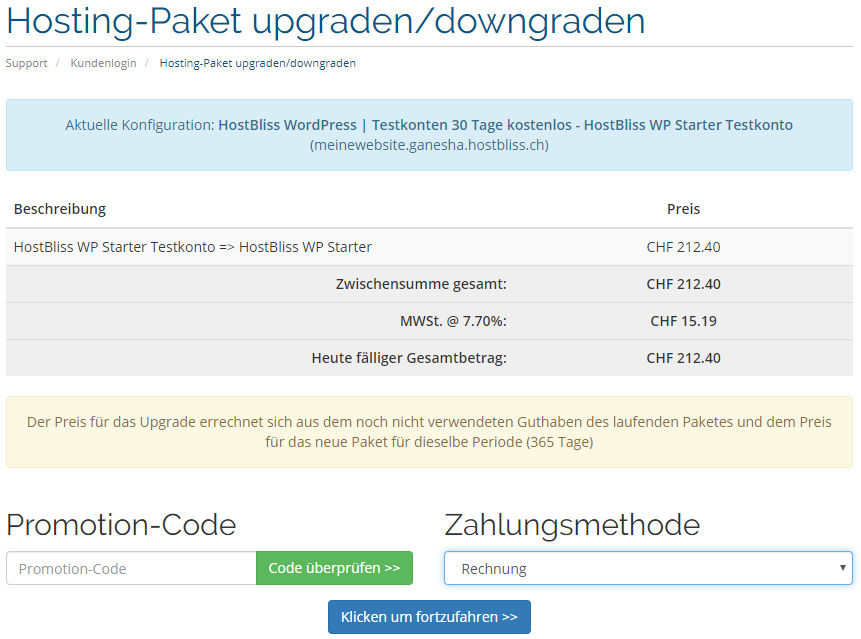
Klicke auf «Klicken um Fortzufahren». Danach erscheint die «Bestellungsbestätigung».
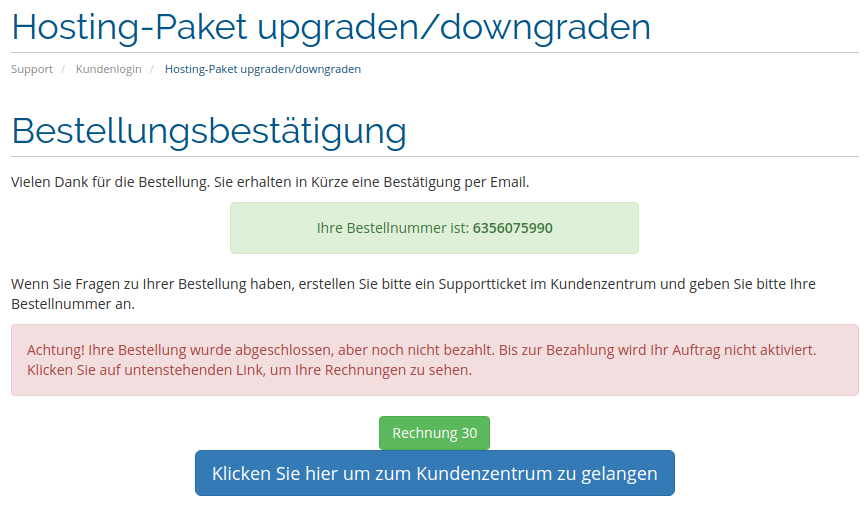
Über das grüne Feld «Rechnung» öffnest du die PDF-Rechnung und kannst sie herunterladen. Wie du den Rechnungsstatus nachsiehst, beschreibt Rechnungen verwalten.
Bestellung und Produktübersicht abgleichen
Vergleiche die Bestätigung mit deiner gewünschten Paketauswahl. Rufe danach das betroffene Produkt nochmals auf und prüfe, welcher Paketstand dort angezeigt wird. Bei einer Abweichung kannst du uns die Bestätigung und die Produktangabe nennen.
Bei einer Rückfrage nenne uns das betroffene Produkt und den gewünschten Wechsel. Die aktuellen Hosting-Pakete findest du auf der heutigen Website; die Bilder dieser Anleitung zeigen die frühere Oberfläche.
Kommst du an einem Schritt nicht weiter? Wir helfen dir bei deiner Hostingfrage.