Hostbliss-Anleitung
Hosting-Paket bestellen
Wenn du ein weiteres Hosting-Paket bestellen möchtest, führt dich die gezeigte Kundencenter-Version von der Paketauswahl bis zur Bestätigung. Prüfe vorher, welches Projekt du damit betreiben und welche Domain du zuordnen möchtest. Die heutigen Angebote findest du unter Hosting-Pakete.
Ein Hosting-Paket bestellen
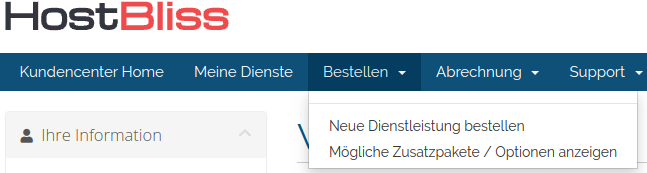
Öffne im Kundencenter «Bestellen» und wähle «Neue Dienstleistung bestellen».
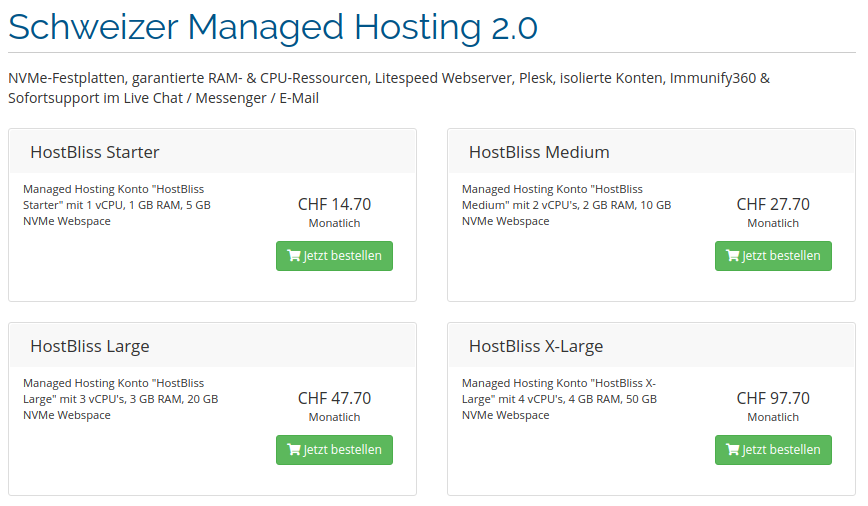
Die historische Abbildung zeigt die Angebote «5, 10, 20 oder 50GB». Wähle das gewünschte damalige Angebot mit «Jetzt bestellen».
Die Domain zuordnen
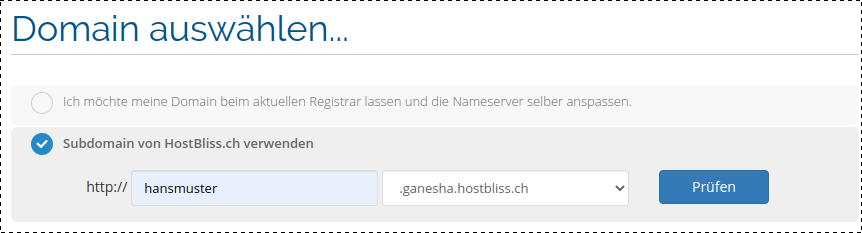
Der nächste Schritt fragt, wie du die Domain nutzen möchtest. Die gezeigte Auswahl lautet:
- Ich möchte meine Domain beim aktuellen Registrar lassen und die Nameserver selber anpassen.
- Subdomain von Hostbliss.ch verwenden
Im Beispiel wählen wir «Subdomain von Hostbliss verwenden» und klicken auf «Prüfen».
Wenn du eine bestehende Domain verwendest, kläre vor Änderungen an ihren Nameservern, welche Dienste bereits darüber laufen. Zu den Einstellungen führt die Anleitung DNS-Einstellungen verwalten.
Auswahl und Bestellung kontrollieren
Die folgende Ansicht zeigt das Paket und die damaligen Addons «WordPress / WooCommerce Performance-Optimierung (1 Website)» und «Fully Managed WordPress / WooCommerce (1 Website)». Wähle die gewünschten Optionen und klicke auf «Weiter».
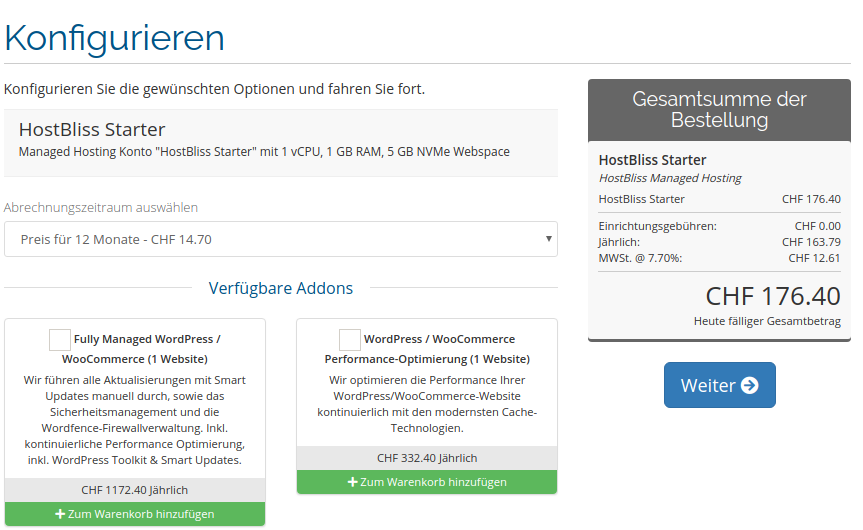
Unter Übersicht und Zahlung kontrollierst du das Paket und die «Addons». Vergleiche die Auswahl mit deinem geplanten Projekt und gehe über «Zur Kasse» weiter.
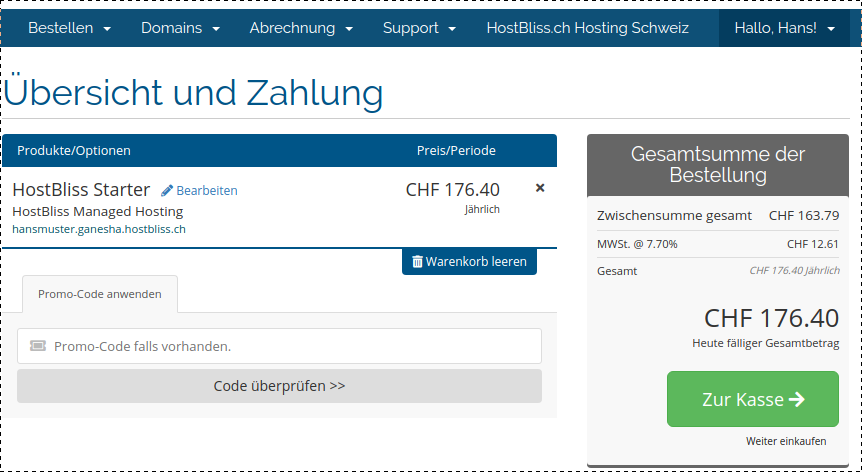
Vervollständige deine Angaben. Lies und bestätige die AGB. Mit «Zahlungspflichtig bestellen» übermittelst du die Bestellung.
Prüfe danach die Bestätigung und die zugeordnete Domain. Für eine Frage zur Bestellung melde dich bei uns mit dem Paketnamen und der Domain. Die Anleitung Hosting-Paket wechseln beschreibt den anderen Fall: ein bereits vorhandenes Paket anpassen.
Kommst du an einem Schritt nicht weiter? Wir helfen dir bei deiner Hostingfrage.