Hostbliss-Anleitung
Rechnungen verwalten
In der Rechnungsübersicht kannst du deine Rechnungen verwalten und offene Einträge aufrufen. Kontrolliere dabei, zu welchem Produkt und Zeitraum die gewünschte Rechnung gehört. Die Abbildungen zeigen den früheren Kundencenter-Bereich mit seinen damaligen Zahlungsarten.
Rechnungen verwalten und einen Eintrag öffnen
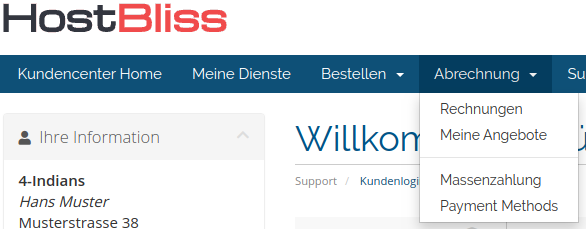
Öffne im Kundencenter «Abrechnung» und wähle «Rechnungen».
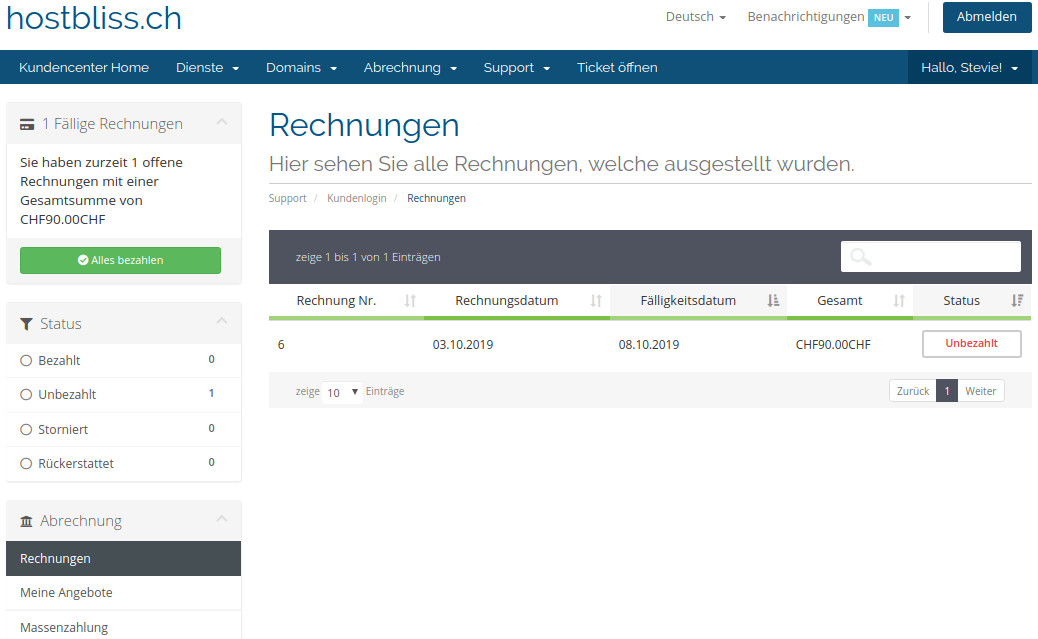
Die Seite «Rechnungen» zeigt die verfügbaren Einträge zu deinen Dienstleistungen. Im Beispiel stehen links «Alles bezahlen» und rechts «Unbezahlt». Öffne die Rechnung, die du prüfen oder bezahlen möchtest.
Vergleiche die Rechnungsnummer und den Betrag mit deinem Anliegen. Auf der Rechnung kannst du die «Zahlungsmethode wählen». Das erste Beispiel der Bilderfolge verwendet die Zahlungsart Rechnung.
Das Stripe-Beispiel
Wähle Stripe als Zahlungsmethode.
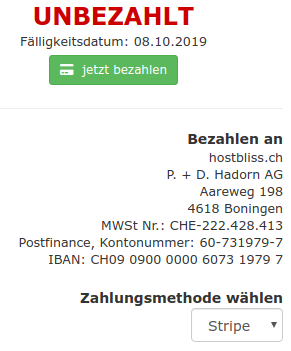
Klicke auf «jetzt bezahlen». Die folgende Seite nimmt die Angaben für die Kreditkartenzahlung entgegen.
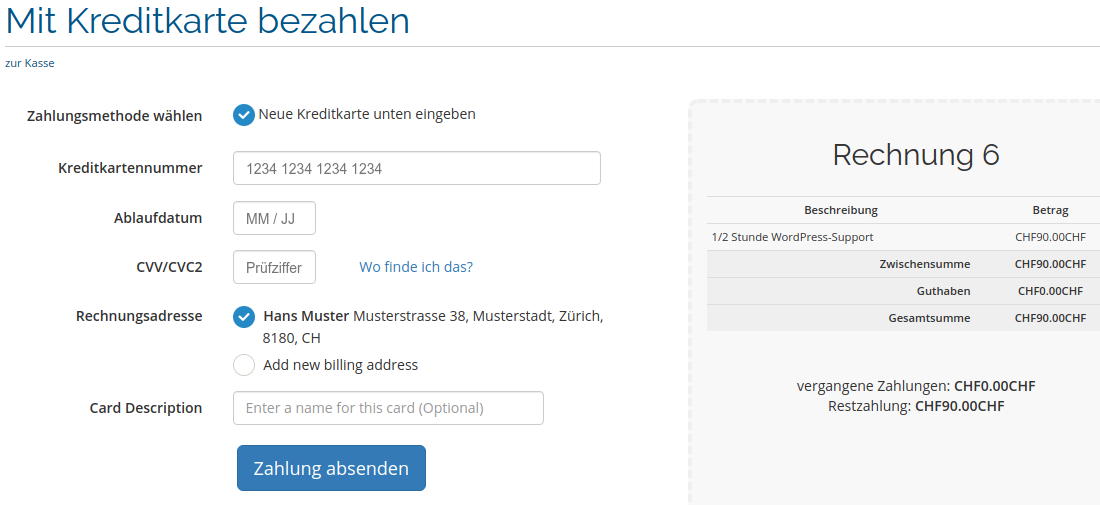
Das PayPal-Beispiel
Wähle PayPal als Zahlungsmethode.
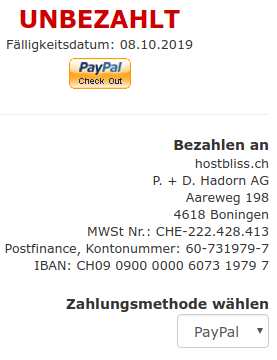
Das gelbe PayPal-Symbol führt zur nächsten Zahlungsseite. Die Abbildung zeigt eine Anmeldung bei PayPal und eine Möglichkeit zur Kreditkartenzahlung. Verwende die auf deiner Zahlungsseite angebotene Auswahl.
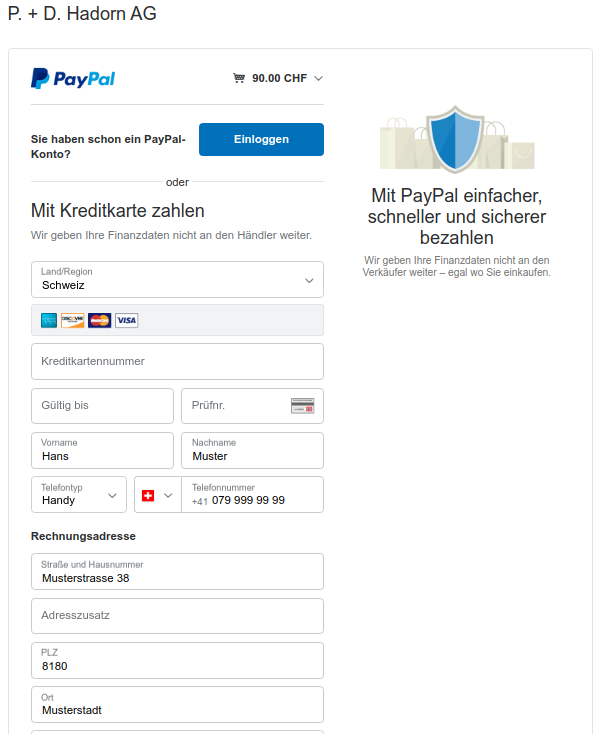
Wenn du dein bestehendes PayPal-Konto verwenden möchtest, wähle «Einloggen».
Status und Unterlagen prüfen
Rufe die Rechnungsübersicht nach einer Zahlung wieder auf und vergleiche den Status mit deinem Zahlungsbeleg. Der Ablauf einer Einzelzahlung ist unter Rechnung bezahlen zusammengefasst.
Für Fragen zur Rechnung nenne uns die Rechnungsnummer über Kontakt und Support. Geht es um die Anmeldung oder eine Meldung bei PayPal, findest du Unterstützung in der offiziellen PayPal-Hilfe. Sende keine vollständigen Kreditkartendaten über eine Supportnachricht.
Kommst du an einem Schritt nicht weiter? Wir helfen dir bei deiner Hostingfrage.