Hostbliss-Anleitung
SSL-Zertifikat im Kundencenter anlegen
Du kannst in der gezeigten Kundenoberfläche einen Eintrag für ein SSL-Zertifikat anlegen. Der Weg führt über dein Hosting-Paket zum Bereich «SSL-Zertifikate». Am Ende dieses Ablaufs steht der neue Eintrag in der Übersicht.
Wenn du ein kostenloses Let’s-Encrypt-Zertifikat für die Website auswählen und aktivieren möchtest, nutze die Anleitung Let’s Encrypt einrichten. Sie beschreibt auch die Auswahl in den Hosting-Einstellungen.
Das SSL-Zertifikat im Kundencenter anlegen
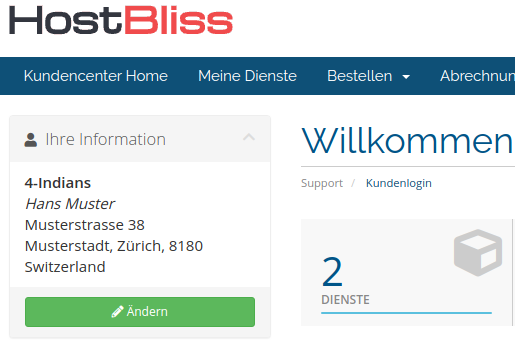
Öffne «Meine Dienste» oder das Feld «Dienste».
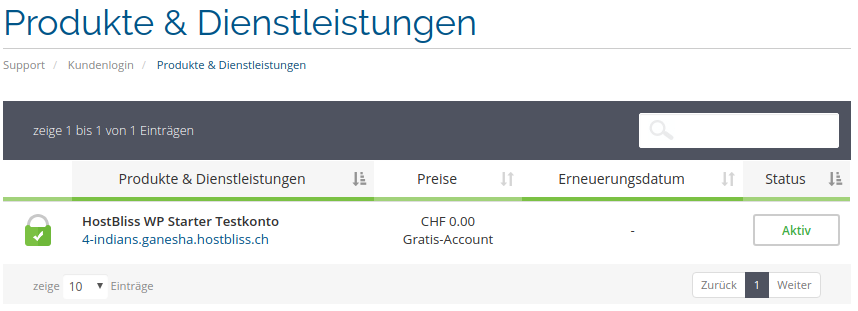
Wähle unter «Produkte & Dienstleistungen» das passende Hosting-Paket. Damit gelangst du zu «Produkte verwalten».
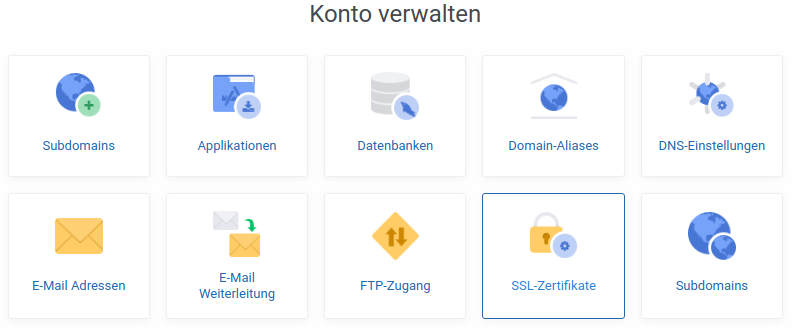
Scrolle zu «Konto verwalten» und klicke auf «SSL-Zertifikate».
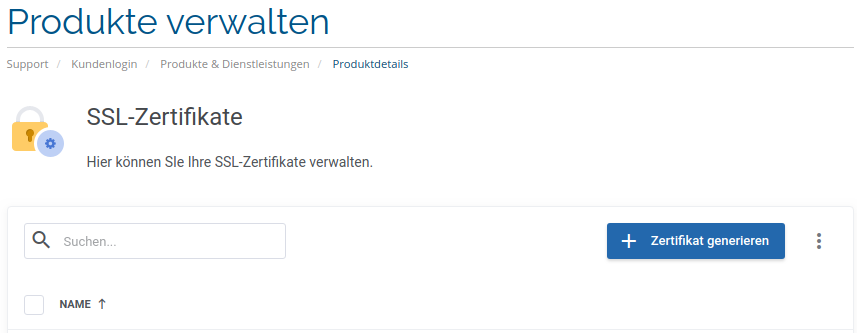
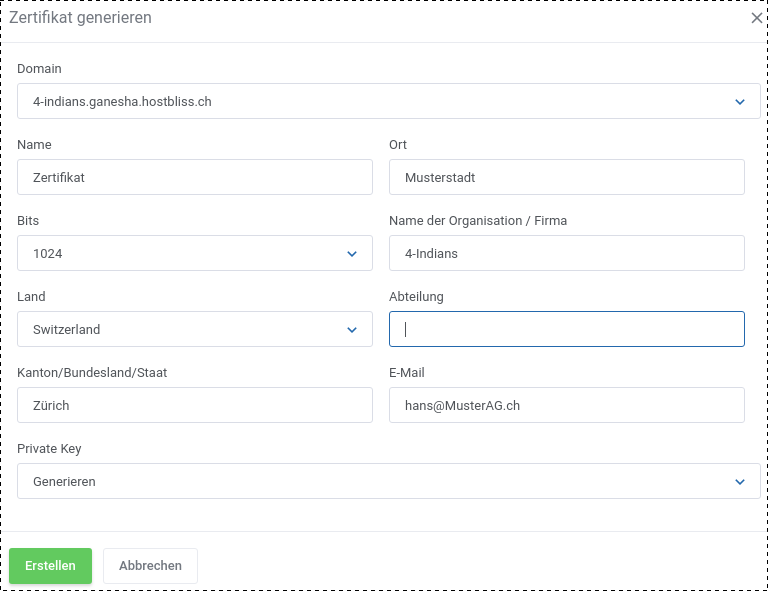
Mit «+ Zertifikat generieren» öffnest du das Formular für dein «SSL-Zertifikat».
Das Formular fragt unter anderem nach der Domain und Angaben zum Inhaber, etwa Name, Organisation und Ort. Kontrolliere, für welche Domain du den Eintrag anlegst. Die abgebildeten Vorgabewerte stammen aus der damaligen Oberfläche. Kläre für ein neues Zertifikat die erforderlichen technischen Werte, bevor du mit «Erstellen» abschliesst.
Den neuen Eintrag prüfen
Dein neues «SSL-Zertifikat» erscheint in der Übersicht. Für einen weiteren Eintrag wählst du erneut «+ Zertifikat generieren».
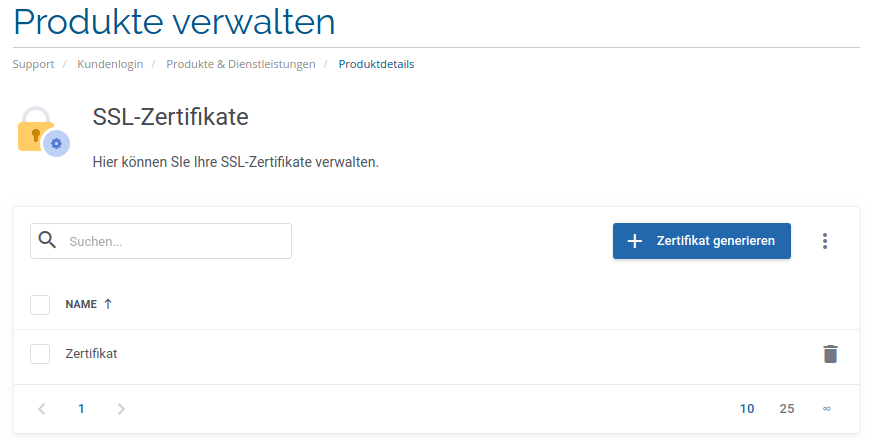
Kontrolliere, ob du den erwarteten Eintrag im richtigen Produkt siehst. Für die weitere Verwendung sind der vorgesehene Domainname und die Zuordnung zum Dienst entscheidend. Die Plesk-Dokumentation zu SSL/TLS-Zertifikaten erklärt die heutige Zertifikatsverwaltung.
Wenn du bei den Angaben nicht sicher bist, frage uns mit Domain und Bezeichnung des Formulars. Kopiere dafür keine privaten Schlüssel oder Zugangsdaten in deine Nachricht.
Kommst du an einem Schritt nicht weiter? Wir helfen dir bei deiner Hostingfrage.