Hostbliss-Anleitung
Let’s Encrypt einrichten (SSL/TLS-Zertifikate von Let’s Encrypt)
In der abgebildeten Plesk-Version kannst du Let’s Encrypt einrichten und das ausgewählte Zertifikat für deine Website aktivieren. Wähle vorher die Adressen aus, die es abdecken soll: die Domain selbst und bei Bedarf weitere Namen wie www oder Webmail.
Ein Zertifikat muss zur verwendeten Adresse passen. Prüfe deshalb, welche Schreibweise Besucher tatsächlich aufrufen und welche zusätzlichen Namen du im Formular auswählen möchtest. Eine Domain und ihre www-Adresse sind getrennte Namen im Zertifikat.
Let’s Encrypt einrichten: Namen auswählen
Öffne «Websites & Domains» > «SSL/TLS-Zertifikats von Let’s Encrypt».
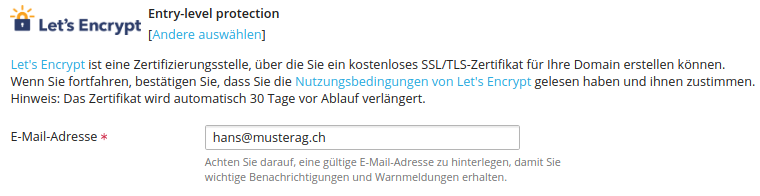
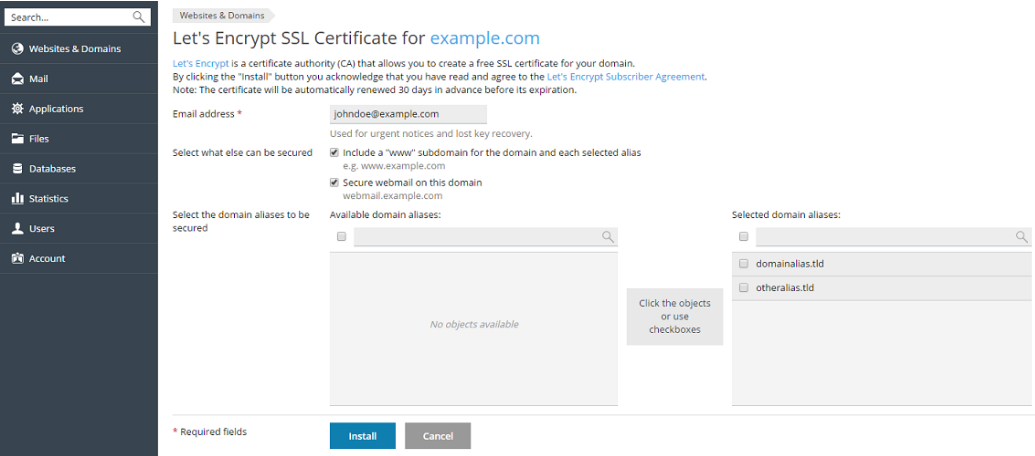
Trage deine Kontaktadresse in das gezeigte E-Mail-Feld ein. Die historische Beschriftung nennt Benachrichtigungen und die Wiederherstellung verlorener Schlüssel. Für die spätere Kontrolle verlässt du dich auf den tatsächlichen Zertifikatsstatus.
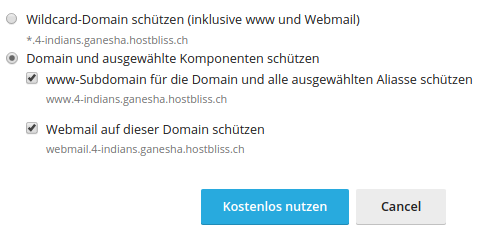
Wähle die benötigten zusätzlichen Namen aus. Das Beispiel zeigt www.example.com für example.com. Nimm Webmail auf, wenn auch der Zugang unter webmail.example.com zum Zertifikat gehören soll.
Sind Domain-Aliasse vorhanden, wähle nur die Aliasse aus, die du ebenfalls absichern möchtest. Kontrolliere die Auswahl und klicke auf «Installieren».
Das Zertifikat der Website zuweisen
Öffne unter «Websites & Domains» die «Hosting-Einstellungen».
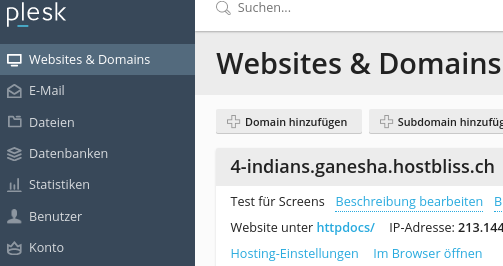
Aktiviere «Unterstützung von SSL/TLS».

Wähle unter «Zertifikat» das gerade erstellte Let’s-Encrypt-Zertifikat und bestätige mit «OK».
Adressen und Laufzeit kontrollieren
Rufe die Website über HTTPS auf. Prüfe die ausgewählten Namen, einschliesslich www oder Webmail, sofern du sie aufgenommen hast. Bei einer Zertifikatswarnung notierst du die aufgerufene Adresse und die genaue Meldung für deine Rückfrage an Hostbliss.
Let’s Encrypt hat den eigenen Dienst für Ablauf-Erinnerungsmails eingestellt. Die offizielle Mitteilung zu Ablaufmails erklärt diese Änderung. Kontrolliere die Gültigkeit deshalb unabhängig von solchen Nachrichten. Die heutige Zertifikatsverwaltung beschreibt Plesk im Handbuch zu SSL It!.
Kommst du an einem Schritt nicht weiter? Wir helfen dir bei deiner Hostingfrage.