Hostbliss-Anleitung
WordPress Hosting-Paket & Optionen (Performance & Security) bestellen
In der bisherigen Hostingumgebung konntest du über «Neue Dienstleistung bestellen» WordPress-Hosting bestellen.
WordPress-Hosting bestellen: Paket auswählen
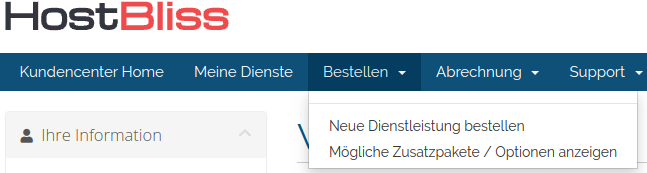
Melde dich im bisherigen Kundencenter an. Öffne «Bestellen» und wähle «Neue Dienstleistung bestellen».
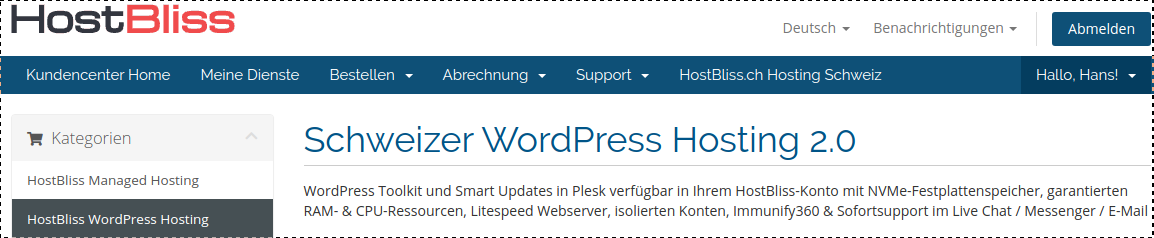
Wähle links HostBliss WordPress Hosting.
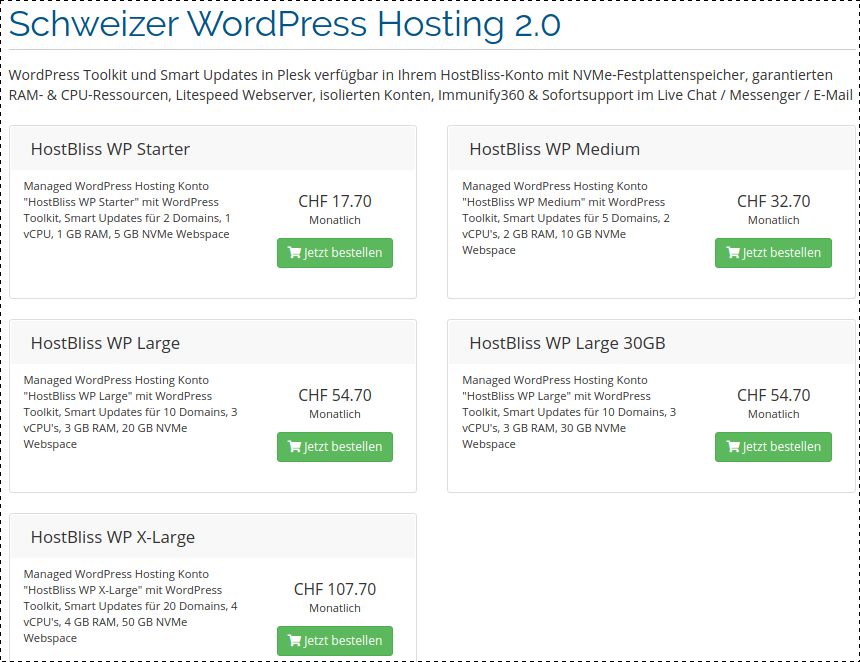
Die Auswahl zeigt die damaligen Pakete «5, 10, 20 oder 50GB». Wähle dein Paket mit «Jetzt bestellen».
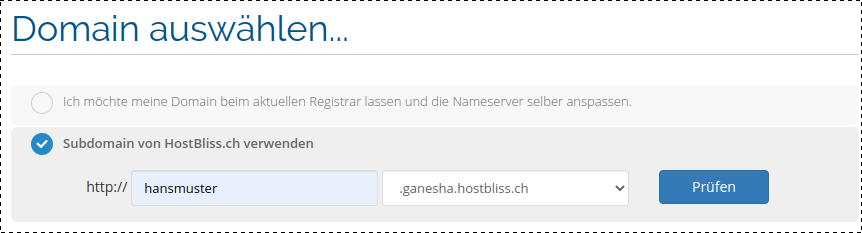
Lege fest, wie du deine Domain verwenden möchtest:
- Ich möchte meine Domain beim aktuellen Registrar lassen und die Nameserver selber anpassen.
- Subdomain von Hostbliss.ch verwenden
Für das gezeigte Beispiel wählst du «Subdomain von Hostbliss verwenden» und klickst auf «Prüfen».
Betreuung für Performance und Security auswählen
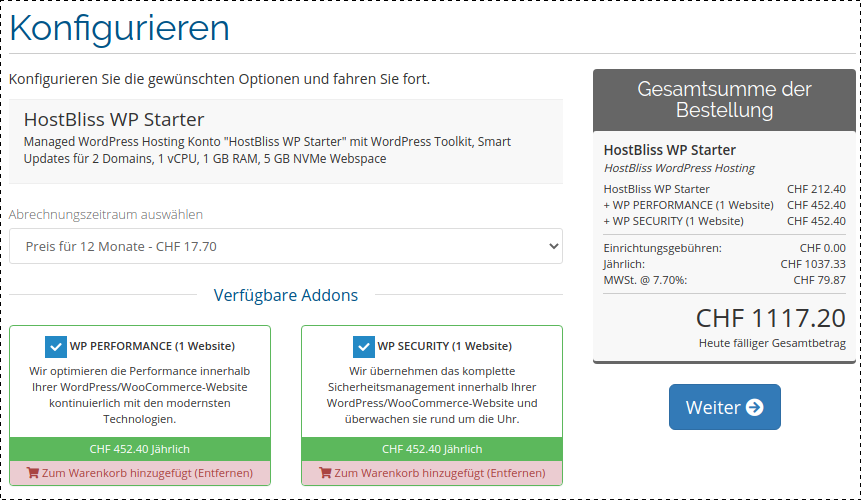
In der Paketübersicht kannst du diese Zusatzoptionen wählen:
- «WordPress / WooCommerce Performance-Optimierung (1 Website)»
- «WordPress / WooCommerce SECURITY (1 Website)»
Bestätige deine Auswahl mit «Weiter».
Auswahl vor dem Abschluss abgleichen
Vergleiche im Warenkorb das gewählte Paket und die Zusatzoptionen mit deinem Bedarf. Achte auch auf den angezeigten Abrechnungszeitraum. Die damaligen Leistungsbeschriebe findest du unter WP PERFORMANCE und WP SECURITY.
Soll zunächst eine Unteradresse zum Hosting genügen, hilft dir die Anleitung Subdomain einrichten bei diesem separaten Schritt. Die Plesk-Dokumentation zur Domainverwaltung erklärt die Unterschiede zwischen eigenen Domains und Subdomains.
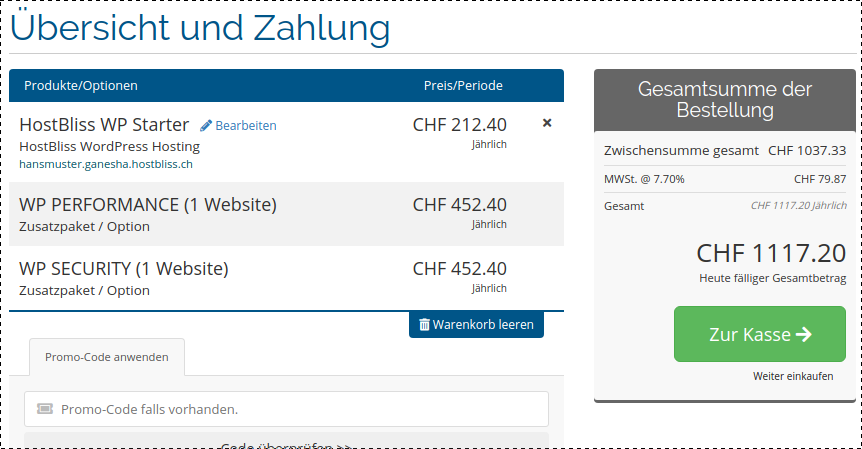
Prüfe in «Übersicht und Zahlung» dein Paket und die gewählten «Optionen». Mit «Zur Kasse» fährst du fort.
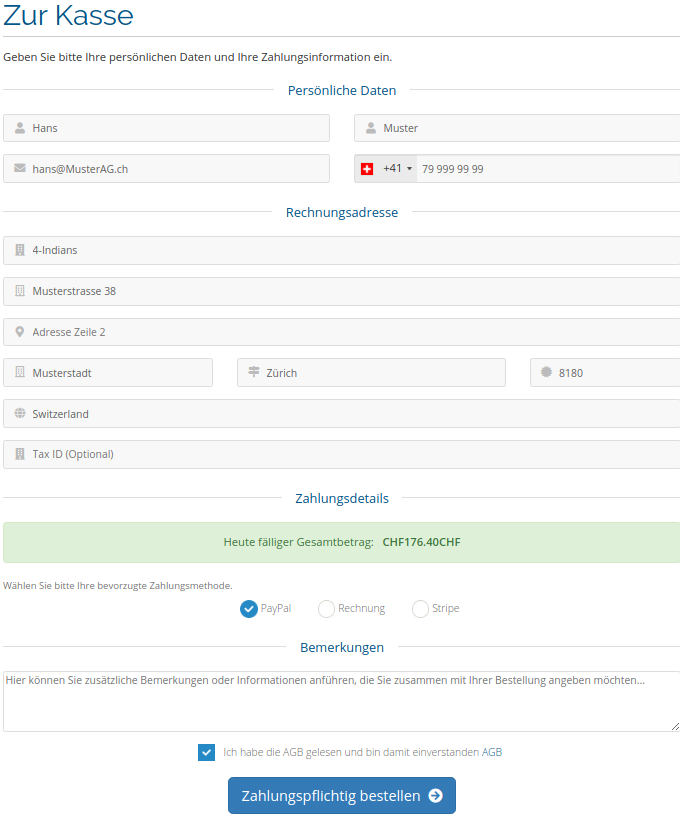
Ergänze die nötigen Angaben. Lies und bestätige die AGB, bevor du mit «Zahlungspflichtig bestellen» abschliesst.
Kommst du an einem Schritt nicht weiter? Wir helfen dir bei deiner Hostingfrage.